Domain osop.de kaufen?
Wir ziehen mit dem Projekt
osop.de um.
Sind Sie am Kauf der Domain
osop.de interessiert?
domain@kv-gmbh.de · 0541-91531010
Domain osop.de kaufen?
Wie Programm zu Autostart hinzufügen?
Um ein Programm zum Autostart hinzuzufügen, musst du in der Regel die Einstellungen deines Betriebssystems öffnen. In Windows kannst du dazu beispielsweise die "Aufgabenplanung" verwenden, während du in macOS die "Benutzer & Gruppen" Einstellungen nutzen kannst. In vielen Linux-Distributionen kannst du Programme zum Autostart hinzufügen, indem du eine Verknüpfung in den Autostart-Ordner des jeweiligen Benutzers legst. Stelle sicher, dass das Programm, das du hinzufügen möchtest, auch tatsächlich für den Autostart geeignet ist und keine Probleme verursacht. Es ist auch wichtig zu beachten, dass zu viele Programme im Autostart die Startzeit deines Systems verlangsamen können. **
Wie bekomme ich ein Programm in den Autostart?
Um ein Programm in den Autostart zu bekommen, musst du zuerst den Autostart-Ordner deines Betriebssystems finden. In Windows kannst du dies über den Befehl "shell:startup" im Ausführen-Dialog erreichen. Dort kannst du dann eine Verknüpfung des Programms hineinziehen. Alternativ kannst du auch die Aufgabenplanung verwenden, um ein Programm beim Start des Computers automatisch auszuführen. Dafür musst du ein neues Aufgabenplanungsereignis erstellen und dort das Programm als Aktion hinzufügen. In macOS kannst du Programme im Benutzer-Autostart-Ordner unter "/Benutzer/DeinBenutzername/Library/LaunchAgents" ablegen. Dort kannst du eine Property List-Datei erstellen, die das Programm beim Start ausführt. In Linux-Systemen kannst du den Autostart-Ordner unter "/home/DeinBenutzername/.config/autostart" finden. Dort kannst du eine Desktop-Datei erstellen, die das Programm beim Start ausführt. **

Ähnliche Suchbegriffe für Autostart
Top-Angebote
Produkte zum Begriff Autostart:
-
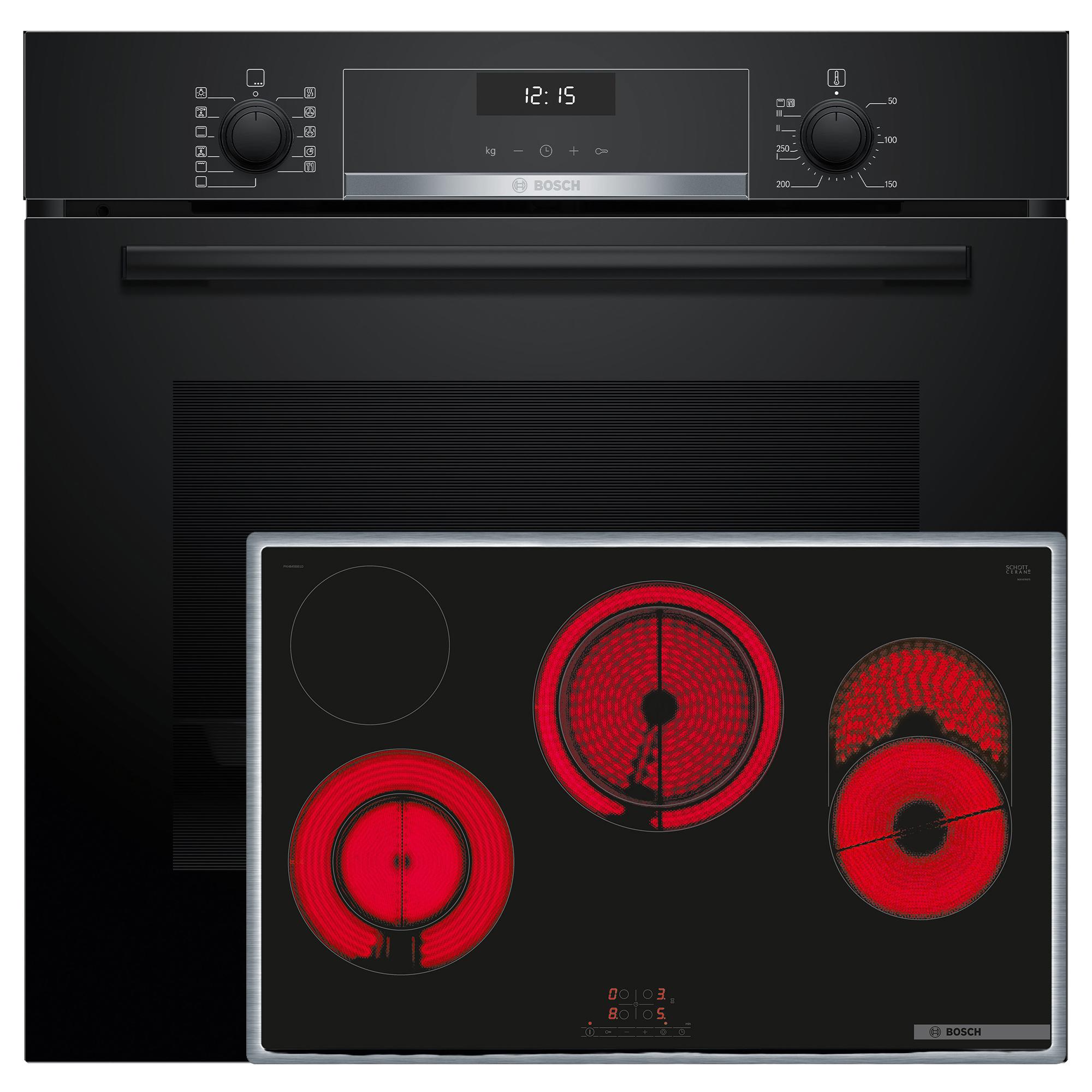
Bosch HBD632LS82 Herdset 8Beheizungsarten Autostart AutoPilot Soft CloseSerie 6, Einbau-Backofen, 60 x 60 cm, Schwarz HBG537BB4 Frittieren geht über Studieren. Warum machst du Kartoffelchips nicht mal selbst? Oder nimmst statt Kartoffeln frisches Gemüse für deine Chips? Lege einfach dünn geschnittene Kartoffeln oder anderes Gemüse auf das Air Fry & Grill-Blech, gib ein wenig Öl hinzu, wähle die Heizart Air Fry und schon hast du einen köstlichen Snack. Und hier noch ein Tipp: Du kannst das Air Fry und Grill-Blech auch zum Zubereiten von Grillgerichten verwenden. Automatisches Kochen leicht gemacht. Mit AutoPilot 10 gelingt Ihr Essen perfekt. Nachdem Sie das Gericht in den Backofen bzw. Herd gestellt haben, wählen Sie im Anzeigemenü aus den zehn Möglichkeiten das passende Automatikprogramm aus. Geben Sie dann nur noch das Gewicht des Gerichts ein und drücken Sie "Start". Den Rest erledigt AutoPilot für Sie: Ermittlung von Heizart, Temperatur und Garzeit. Er schaltet gegen Ende der Garzeit sogar das Programm aus. Da AutoPilot bei einigen Gerichten Kochges929,99 €*Versand: 39,95 €Sichere Weiterleitung zum Anbieter
-
Fischer, Tin: Linke Daten, Rechte DatenLinke Daten, Rechte Daten , Warum wir nur das sehen, was wir sehen wollen , Lager, Buchsen & Dichtungen > Radaufhängung, Federung & Lenkung , Erscheinungsjahr: 20220402, Produktform: Leinen, Autoren: Fischer, Tin, Seitenzahl/Blattzahl: 240, Themenüberschrift: BUSINESS & ECONOMICS / Statistics, Keyword: Statistiken; Gefühlte Wahrheit; Wahrheit; Fake News; Gesundheit; Gesellschaft; Grüne; Umwelt; Klima; Wirtschaft; Geld; Politik; Mario Mensch; Wirtschaftsstatistik; Statistik; Einwanderung, Fachschema: Analyse / Datenanalyse~Datenanalyse~Migration (soziologisch)~Wanderung (soziologisch)~Zuwanderung~Forschung (wirtschafts-, sozialwissenschaftlich) / Sozialforschung~Sozialforschung~Empirische Sozialforschung~Sozialforschung / Empirische Sozialforschung~Umwelt / Politik, Wirtschaft, Planung~Ökonometrie~Statistik / Wirtschaftsstatistik~Wirtschaftsstatistik, Fachkategorie: Datenanalyse, allgemein~Sozialforschung und -statistik~Grüne Politik / Ökopolitik / Umweltschutz~Ökonometrie und Wirtschaftsstatistik~Wahrscheinlichkeitsrechnung und Statistik, Warengruppe: HC/Politikwissenschaft/Soziologie/Populäre Darst., Fachkategorie: Migration, Einwanderung und Auswanderung, Thema: Auseinandersetzen, Text Sprache: ger, UNSPSC: 49019900, Warenverzeichnis für die Außenhandelsstatistik: 49019900, Verlag: Hoffmann und Campe Verlag, Verlag: Hoffmann und Campe Verlag, Verlag: Hoffmann und Campe Verlag GmbH, Länge: 215, Breite: 144, Höhe: 26, Gewicht: 402, Produktform: Gebunden, Genre: Sozialwissenschaften/Recht/Wirtschaft, Genre: Sozialwissenschaften/Recht/Wirtschaft, Herkunftsland: DEUTSCHLAND (DE), Katalog: deutschsprachige Titel, Katalog: Gesamtkatalog, Katalog: Lagerartikel, Book on Demand, ausgew. Medienartikel, Relevanz: 0002, Tendenz: -1, Unterkatalog: AK, Unterkatalog: Bücher, Unterkatalog: Hardcover, Unterkatalog: Lagerartikel, WolkenId: 267813525,00 €*Versand: 0,00 €Sichere Weiterleitung zum Anbieter
-
Generator-Autostart-Controller-Panel, Passend for DCP-10 GU6 Dieselgenerator-Autostart-Bedienfeld, LCD-Hintergrundbeleuchtung, 8–35 V, ersetzt GU610A, robuste TeileGenerator-Autostart-Controller-Panel, Passend for DCP-10 GU6 Dieselgenerator-Autostart-Bedienfeld, LCD-Hintergrundbeleuchtung, 8–35 V, ersetzt GU610A, robuste Teile. Teilenummer: DCP-10, direkter Ersatz for GU610A, passt perfekt zur Panelmontage. Kompatible Modelle: Passend for industrielle automatisierte Dieselgenerator-Steuergehäuse. Spezifikationen: 8–35 V Gleichstromversorgung, hintergrundbeleuchtetes LCD-Display, RMS-Spannungs- und Strommessung. Konfiguration: Flammhemmendes Gehäuse mit versiegelten Druckknöpfen, resistent gegen Vibrationen. Funktionale Rolle: Überwacht Geschwindigkeit, Öl und Kühlmittel und führt automatische Starts und Stopps aus. Farbe:Dcp-10274,06 €*Versand: 0,00 €Sichere Weiterleitung zum Anbieter
-
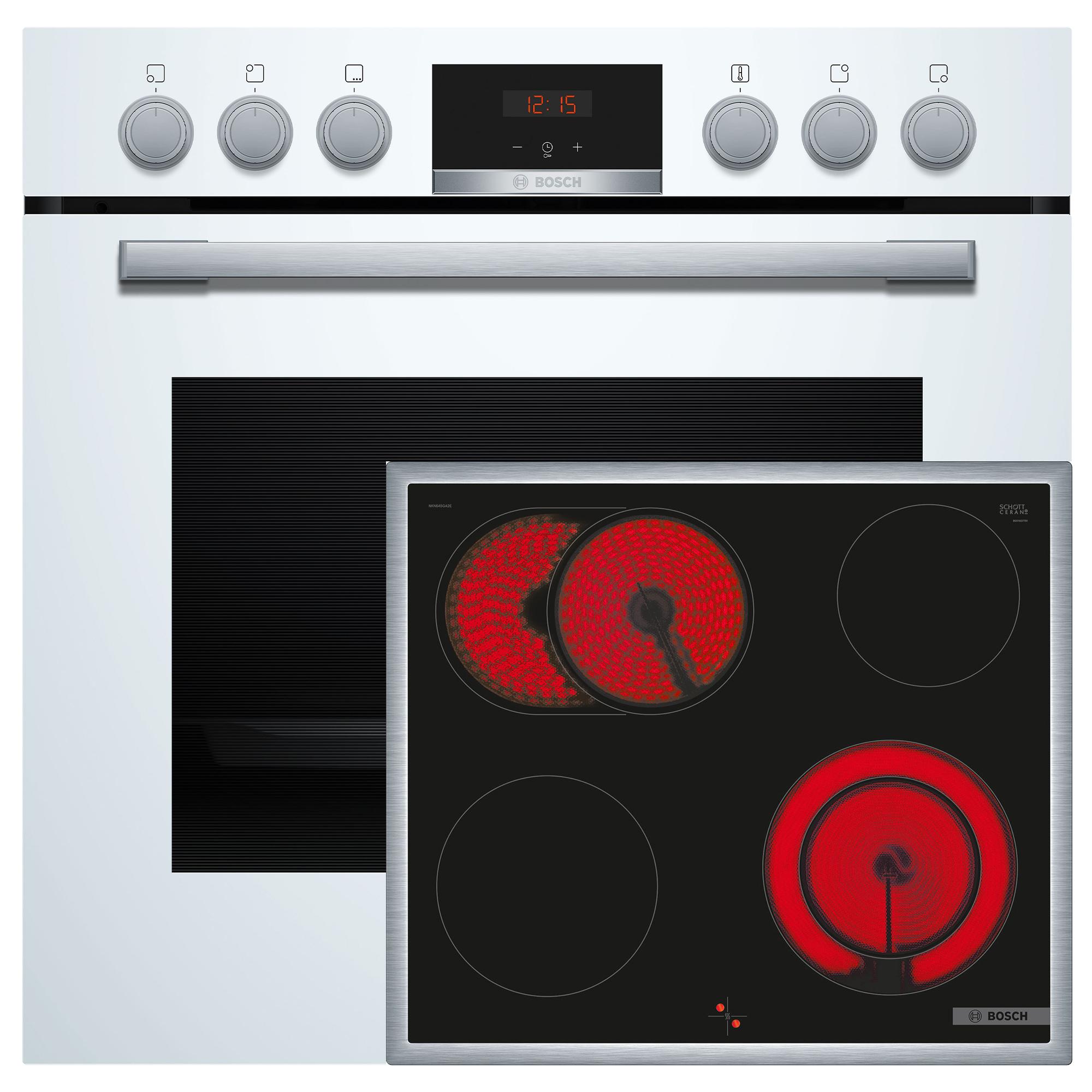
Bosch HND411LW63 Herdset 71L LED-Display Autostart Kombirost elektrischBosch Serie 4, Einbau-Herd, 60 x 60 cm, Weiß HEA513BW3Backofentyp und Heizart Einbauherd mit 5_Beheizungsarten: 3D Heißluft, Ober-/Unterhitze, Umluftgrill, Großflächengrill, Heißluft Sanft Temperaturregelung von 50 °C - 275 °C Garraumvolumen: 71 lZubehörträger / Auszugssystem Einschubebenen: 5 Auszug nachrüstbarDesign Drehwähler, Runde Bedienknebel, Versenkknebel Garraum: anthrazit XXL-BackofenReinigung Vollglas-InnentürKomfort Bedienung mit LED-Display Elektronik-Uhr Optische Aufheizkontrolle Autostart Backofengriff aus Aluminium Schnellaufheizung: Schnell zur Zieltemperatur ohne höheren Energieverbrauch Halogen-Innenbeleuchtung KühlgebläseZubehör 1 x Kombirost, 1 x UniversalpfanneUmwelt und Sicherheit Geringe Türtemperatur 3-fache Türverglasung KindersicherungTechnische Info Nur zur Kombination mit einem konventionellen Glaskeramik-Kochfeld. Nennspannung: 220 - 240 V Gesamtanschlusswert Elektro: 11.2 kW em. EU Nr. 65/2014): A+ )* Auf einer Skala von A+++ (sehr effizient) bis D (wenig694,99 €*Versand: 39,95 €Sichere Weiterleitung zum Anbieter


-
Wie füge ich ein Programm zum Autostart hinzu?
Um ein Programm zum Autostart hinzuzufügen, musst du zuerst den Autostart-Ordner finden. Dieser befindet sich in der Regel unter "C:\Users\DeinBenutzername\AppData\Roaming\Microsoft\Windows\Start Menu\Programs\Startup". Kopiere einfach die Verknüpfung des Programms in diesen Ordner. Alternativ kannst du auch die Taskplanung verwenden, um ein Programm zum Autostart hinzuzufügen. Öffne die Taskplanung, erstelle eine neue Aufgabe und wähle das Programm aus, das beim Start des Computers ausgeführt werden soll. Stelle sicher, dass du die Berechtigungen hast, um Änderungen am Autostart vorzunehmen. Nachdem du das Programm hinzugefügt hast, starte deinen Computer neu, um sicherzustellen, dass das Programm automatisch gestartet wird. **
-
Wie kann ich ein Programm zum Autostart hinzufügen?
Um ein Programm zum Autostart hinzuzufügen, musst du je nach Betriebssystem unterschiedliche Schritte befolgen. Für Windows kannst du Programme zum Autostart hinzufügen, indem du sie in den Autostart-Ordner verschiebst oder die Aufgabenplanung verwendest. Für macOS kannst du Programme zum Login-Items hinzufügen, indem du sie in den Systemeinstellungen unter "Benutzer & Gruppen" auswählst. Für Linux kannst du Programme zum Autostart hinzufügen, indem du die entsprechenden Skripte im Autostart-Verzeichnis deines Desktop-Umgebung platzierst. Es ist wichtig zu beachten, dass nicht alle Programme für den Autostart geeignet sind, da sie möglicherweise die Leistung deines Systems beeinträchtigen können. **
-
Warum lässt sich das Autostart-Programm nicht deaktivieren?
Es gibt mehrere mögliche Gründe, warum sich ein Autostart-Programm nicht deaktivieren lässt. Einer davon könnte sein, dass das Programm eine wichtige Funktion für das Betriebssystem oder andere Anwendungen erfüllt und daher automatisch beim Start geladen wird. Ein weiterer Grund könnte sein, dass das Programm möglicherweise von anderen Anwendungen oder Diensten abhängig ist und daher automatisch gestartet wird, um eine reibungslose Funktionalität sicherzustellen. Schließlich könnte es auch sein, dass das Autostart-Programm von einem Administrator oder einer Sicherheitsrichtlinie festgelegt wurde und daher nicht deaktiviert werden kann. **
-
Warum funktioniert die Autostart-Funktion nicht mehr?
Es gibt verschiedene mögliche Gründe, warum die Autostart-Funktion nicht mehr funktioniert. Es könnte sein, dass die Einstellungen für den Autostart geändert wurden oder dass das Programm, das automatisch gestartet werden soll, nicht mehr vorhanden ist. Es könnte auch sein, dass ein Fehler im Betriebssystem vorliegt, der den Autostart verhindert. Um das Problem zu beheben, sollten die Autostart-Einstellungen überprüft und gegebenenfalls angepasst werden. **

Wie entferne ich ein Programm dauerhaft aus dem Autostart?
Um ein Programm dauerhaft aus dem Autostart zu entfernen, kannst du verschiedene Methoden verwenden. Eine Möglichkeit ist es, den Task-Manager zu öffnen, zum Tab "Autostart" zu wechseln und das entsprechende Programm dort zu deaktivieren. Eine andere Möglichkeit ist es, den "msconfig"-Befehl in das Startmenü einzugeben, zum Tab "Systemstart" zu wechseln und das Programm dort zu deaktivieren. Du kannst auch spezielle Programme von Drittanbietern verwenden, die dir dabei helfen, den Autostart zu verwalten und Programme zu entfernen. **
Wie deaktiviere ich den Autostart von AMD Radeon Software?
Um den Autostart von AMD Radeon Software zu deaktivieren, öffne das Programm "AMD Radeon Settings" und klicke auf das Zahnradsymbol in der oberen rechten Ecke. Wähle dann die Option "System" aus und deaktiviere das Kontrollkästchen "AMD Radeon Software starten, wenn der Computer hochfährt". Speichere die Änderungen und starte deinen Computer neu, um sicherzustellen, dass die Änderungen wirksam werden. **
Top-Angebote
Produkte zum Begriff Autostart:
-
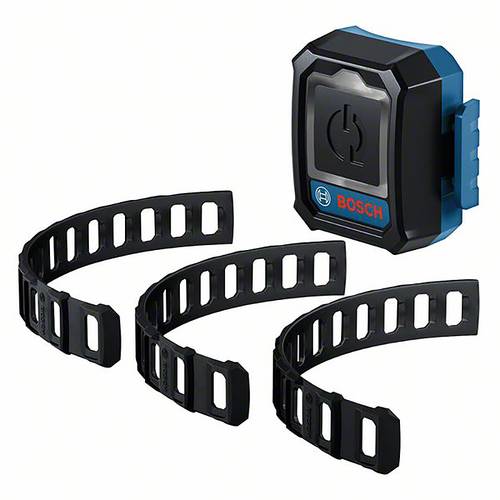
AutoStart-Modul GCT 30-42 (Sender) 1600A02GG1AutoStart-Modul GCT 30-42 (Sender) Eigenschaften: kabelloser Auto-Start - startet/stoppt automatisch den Sauger, leicht und intuitiv, schnelles Koppeln und zuverlässige Vibrationserkennung, Lieferung mit drei Gummibändern zur Befestigung an verschiedensten Akku-Elektrowerkzeugen42,74 €*Versand: 5,95 €Sichere Weiterleitung zum Anbieter
-
Bosch HBD632LS82 Herdset 8Beheizungsarten Autostart AutoPilot Soft CloseSerie 6, Einbau-Backofen, 60 x 60 cm, Schwarz HBG537BB4 Frittieren geht über Studieren. Warum machst du Kartoffelchips nicht mal selbst? Oder nimmst statt Kartoffeln frisches Gemüse für deine Chips? Lege einfach dünn geschnittene Kartoffeln oder anderes Gemüse auf das Air Fry & Grill-Blech, gib ein wenig Öl hinzu, wähle die Heizart Air Fry und schon hast du einen köstlichen Snack. Und hier noch ein Tipp: Du kannst das Air Fry und Grill-Blech auch zum Zubereiten von Grillgerichten verwenden. Automatisches Kochen leicht gemacht. Mit AutoPilot 10 gelingt Ihr Essen perfekt. Nachdem Sie das Gericht in den Backofen bzw. Herd gestellt haben, wählen Sie im Anzeigemenü aus den zehn Möglichkeiten das passende Automatikprogramm aus. Geben Sie dann nur noch das Gewicht des Gerichts ein und drücken Sie "Start". Den Rest erledigt AutoPilot für Sie: Ermittlung von Heizart, Temperatur und Garzeit. Er schaltet gegen Ende der Garzeit sogar das Programm aus. Da AutoPilot bei einigen Gerichten Kochges929,99 €*Versand: 39,95 €Sichere Weiterleitung zum Anbieter
-
Fischer, Tin: Linke Daten, Rechte DatenLinke Daten, Rechte Daten , Warum wir nur das sehen, was wir sehen wollen , Lager, Buchsen & Dichtungen > Radaufhängung, Federung & Lenkung , Erscheinungsjahr: 20220402, Produktform: Leinen, Autoren: Fischer, Tin, Seitenzahl/Blattzahl: 240, Themenüberschrift: BUSINESS & ECONOMICS / Statistics, Keyword: Statistiken; Gefühlte Wahrheit; Wahrheit; Fake News; Gesundheit; Gesellschaft; Grüne; Umwelt; Klima; Wirtschaft; Geld; Politik; Mario Mensch; Wirtschaftsstatistik; Statistik; Einwanderung, Fachschema: Analyse / Datenanalyse~Datenanalyse~Migration (soziologisch)~Wanderung (soziologisch)~Zuwanderung~Forschung (wirtschafts-, sozialwissenschaftlich) / Sozialforschung~Sozialforschung~Empirische Sozialforschung~Sozialforschung / Empirische Sozialforschung~Umwelt / Politik, Wirtschaft, Planung~Ökonometrie~Statistik / Wirtschaftsstatistik~Wirtschaftsstatistik, Fachkategorie: Datenanalyse, allgemein~Sozialforschung und -statistik~Grüne Politik / Ökopolitik / Umweltschutz~Ökonometrie und Wirtschaftsstatistik~Wahrscheinlichkeitsrechnung und Statistik, Warengruppe: HC/Politikwissenschaft/Soziologie/Populäre Darst., Fachkategorie: Migration, Einwanderung und Auswanderung, Thema: Auseinandersetzen, Text Sprache: ger, UNSPSC: 49019900, Warenverzeichnis für die Außenhandelsstatistik: 49019900, Verlag: Hoffmann und Campe Verlag, Verlag: Hoffmann und Campe Verlag, Verlag: Hoffmann und Campe Verlag GmbH, Länge: 215, Breite: 144, Höhe: 26, Gewicht: 402, Produktform: Gebunden, Genre: Sozialwissenschaften/Recht/Wirtschaft, Genre: Sozialwissenschaften/Recht/Wirtschaft, Herkunftsland: DEUTSCHLAND (DE), Katalog: deutschsprachige Titel, Katalog: Gesamtkatalog, Katalog: Lagerartikel, Book on Demand, ausgew. Medienartikel, Relevanz: 0002, Tendenz: -1, Unterkatalog: AK, Unterkatalog: Bücher, Unterkatalog: Hardcover, Unterkatalog: Lagerartikel, WolkenId: 267813525,00 €*Versand: 0,00 €Sichere Weiterleitung zum Anbieter
-
Wie Programm zu Autostart hinzufügen?
Um ein Programm zum Autostart hinzuzufügen, musst du in der Regel die Einstellungen deines Betriebssystems öffnen. In Windows kannst du dazu beispielsweise die "Aufgabenplanung" verwenden, während du in macOS die "Benutzer & Gruppen" Einstellungen nutzen kannst. In vielen Linux-Distributionen kannst du Programme zum Autostart hinzufügen, indem du eine Verknüpfung in den Autostart-Ordner des jeweiligen Benutzers legst. Stelle sicher, dass das Programm, das du hinzufügen möchtest, auch tatsächlich für den Autostart geeignet ist und keine Probleme verursacht. Es ist auch wichtig zu beachten, dass zu viele Programme im Autostart die Startzeit deines Systems verlangsamen können. **
-
Wie bekomme ich ein Programm in den Autostart?
Um ein Programm in den Autostart zu bekommen, musst du zuerst den Autostart-Ordner deines Betriebssystems finden. In Windows kannst du dies über den Befehl "shell:startup" im Ausführen-Dialog erreichen. Dort kannst du dann eine Verknüpfung des Programms hineinziehen. Alternativ kannst du auch die Aufgabenplanung verwenden, um ein Programm beim Start des Computers automatisch auszuführen. Dafür musst du ein neues Aufgabenplanungsereignis erstellen und dort das Programm als Aktion hinzufügen. In macOS kannst du Programme im Benutzer-Autostart-Ordner unter "/Benutzer/DeinBenutzername/Library/LaunchAgents" ablegen. Dort kannst du eine Property List-Datei erstellen, die das Programm beim Start ausführt. In Linux-Systemen kannst du den Autostart-Ordner unter "/home/DeinBenutzername/.config/autostart" finden. Dort kannst du eine Desktop-Datei erstellen, die das Programm beim Start ausführt. **
-
Wie füge ich ein Programm zum Autostart hinzu?
Um ein Programm zum Autostart hinzuzufügen, musst du zuerst den Autostart-Ordner finden. Dieser befindet sich in der Regel unter "C:\Users\DeinBenutzername\AppData\Roaming\Microsoft\Windows\Start Menu\Programs\Startup". Kopiere einfach die Verknüpfung des Programms in diesen Ordner. Alternativ kannst du auch die Taskplanung verwenden, um ein Programm zum Autostart hinzuzufügen. Öffne die Taskplanung, erstelle eine neue Aufgabe und wähle das Programm aus, das beim Start des Computers ausgeführt werden soll. Stelle sicher, dass du die Berechtigungen hast, um Änderungen am Autostart vorzunehmen. Nachdem du das Programm hinzugefügt hast, starte deinen Computer neu, um sicherzustellen, dass das Programm automatisch gestartet wird. **
-
Wie kann ich ein Programm zum Autostart hinzufügen?
Um ein Programm zum Autostart hinzuzufügen, musst du je nach Betriebssystem unterschiedliche Schritte befolgen. Für Windows kannst du Programme zum Autostart hinzufügen, indem du sie in den Autostart-Ordner verschiebst oder die Aufgabenplanung verwendest. Für macOS kannst du Programme zum Login-Items hinzufügen, indem du sie in den Systemeinstellungen unter "Benutzer & Gruppen" auswählst. Für Linux kannst du Programme zum Autostart hinzufügen, indem du die entsprechenden Skripte im Autostart-Verzeichnis deines Desktop-Umgebung platzierst. Es ist wichtig zu beachten, dass nicht alle Programme für den Autostart geeignet sind, da sie möglicherweise die Leistung deines Systems beeinträchtigen können. **
Ähnliche Suchbegriffe für Autostart
-
Generator-Autostart-Controller-Panel, Passend for DCP-10 GU6 Dieselgenerator-Autostart-Bedienfeld, LCD-Hintergrundbeleuchtung, 8–35 V, ersetzt GU610A, robuste TeileGenerator-Autostart-Controller-Panel, Passend for DCP-10 GU6 Dieselgenerator-Autostart-Bedienfeld, LCD-Hintergrundbeleuchtung, 8–35 V, ersetzt GU610A, robuste Teile. Teilenummer: DCP-10, direkter Ersatz for GU610A, passt perfekt zur Panelmontage. Kompatible Modelle: Passend for industrielle automatisierte Dieselgenerator-Steuergehäuse. Spezifikationen: 8–35 V Gleichstromversorgung, hintergrundbeleuchtetes LCD-Display, RMS-Spannungs- und Strommessung. Konfiguration: Flammhemmendes Gehäuse mit versiegelten Druckknöpfen, resistent gegen Vibrationen. Funktionale Rolle: Überwacht Geschwindigkeit, Öl und Kühlmittel und führt automatische Starts und Stopps aus. Farbe:Dcp-10274,06 €*Versand: 0,00 €Sichere Weiterleitung zum Anbieter
-
Bosch HND411LW63 Herdset 71L LED-Display Autostart Kombirost elektrischBosch Serie 4, Einbau-Herd, 60 x 60 cm, Weiß HEA513BW3Backofentyp und Heizart Einbauherd mit 5_Beheizungsarten: 3D Heißluft, Ober-/Unterhitze, Umluftgrill, Großflächengrill, Heißluft Sanft Temperaturregelung von 50 °C - 275 °C Garraumvolumen: 71 lZubehörträger / Auszugssystem Einschubebenen: 5 Auszug nachrüstbarDesign Drehwähler, Runde Bedienknebel, Versenkknebel Garraum: anthrazit XXL-BackofenReinigung Vollglas-InnentürKomfort Bedienung mit LED-Display Elektronik-Uhr Optische Aufheizkontrolle Autostart Backofengriff aus Aluminium Schnellaufheizung: Schnell zur Zieltemperatur ohne höheren Energieverbrauch Halogen-Innenbeleuchtung KühlgebläseZubehör 1 x Kombirost, 1 x UniversalpfanneUmwelt und Sicherheit Geringe Türtemperatur 3-fache Türverglasung KindersicherungTechnische Info Nur zur Kombination mit einem konventionellen Glaskeramik-Kochfeld. Nennspannung: 220 - 240 V Gesamtanschlusswert Elektro: 11.2 kW em. EU Nr. 65/2014): A+ )* Auf einer Skala von A+++ (sehr effizient) bis D (wenig694,99 €*Versand: 39,95 €Sichere Weiterleitung zum Anbieter
-
Smeg, DCF02MLMEU, Filter-Kaffeemaschine, Aroma und Autostart-Funktion, Glaskaraffe bis 12 Tassen, 2 Intensitätsniveaus, Warmhaltefunktion, 1050W, MoonlightSmeg, DCF02MLMEU, Filter-Kaffeemaschine, Aroma und Autostart-Funktion, Glaskaraffe bis 12 Tassen, 2 Intensitätsniveaus, Warmhaltefunktion, 1050W, Moonlight. AROMAFUNKTION: Bietet die Möglichkeit, den Grad der Intensität des Aromas zu wählen, um die empfindlichsten Gaumen oder Liebhaber mit intensivem Geschmack zu erfüllen WARMHALTEFUNKTION: Hält Ihren Kaffee bis zu 40 min heiß AUTOSTART -FUNKTION: Automatische Zündprogrammierung zu einer vordefinierten Zeit, um den Filterkaffee zum gewünschten Zeitpunkt zu probieren GLASKARAFFE: Die Filterkaffeemaschine ist auch mit einer Glaskaraffe mit einer Kapazität von 12 Tassen ausgestattet LEISTUNG UND STIL: Mit seiner Mischung aus Technologie und Retro -Stil macht die SMEG -Filter -Kaffeemaschine jeden Moment in einem besonderen Unternehmen Farbe:Moonlight209,00 €*Versand: 0,00 €Sichere Weiterleitung zum Anbieter
-
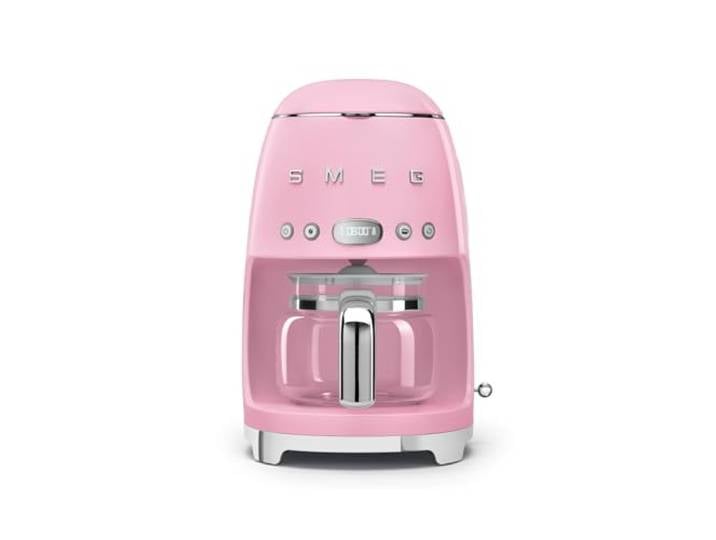
Smeg, DCF02PKEU, Filter -Kaffeemaschine, Aroma und Autostart -Funktion, Glaskaraffe bis 12 Tassen, 2 Intensitätsniveaus, Warmhaltefunktion, 1050W, Pink<p>Die <strong>SMEG DCF02PKEU Filterkaffeemaschine</strong> vereint stilvolles Design mit modernster Technologie und ist der perfekte Begleiter für Kaffeeliebhaber. In einem ansprechenden <strong>Pink</strong> gehalten, bringt sie nicht nur Farbe in deine Küche, sondern auch eine Vielzahl an Funktionen, die das Kaffeekochen zum Erlebnis machen.</p><p>Mit einer Leistung von <strong>1050 Watt</strong> und der Möglichkeit, bis zu <strong>12 Tassen</strong> Kaffee in der eleganten Glaskaraffe zuzubereiten, ist diese Kaffeemaschine ideal für gesellige Runden oder den täglichen Genuss. Die <strong>Aromafunktion</strong> ermöglicht es dir, den Grad der Intensität des Aromas individuell anzupassen, sodass sowohl feine Gaumen als auch Liebhaber kräftiger Geschmäcker auf ihre Kosten kommen.</p><p>Ein weiteres Highlight ist die <strong>Warmhaltefunktion</strong>, die deinen frisch gebrühten Kaffee bis zu <strong>40 Minuten</strong> heiß hält. So kannst du deinen Kaffee in Ruhe genießen, ohne dass er schnell abkühlt. Die praktische <strong>Autostart-Funktion</strong> erlaubt es dir, die Maschine zu einer vordefinierten Zeit zu programmieren, sodass du jederzeit in den Genuss deines Lieblingskaffees kommst.</p><p>Die Kombination aus Funktionalität und dem charmanten Retro-Stil macht die <strong>SMEG Filterkaffeemaschine</strong> zu einem echten Blickfang in jeder Küche. Erlebe, wie Technologie und Design harmonisch miteinander verschmelzen und genieße jeden Schluck deines perfekt zubereiteten Kaffees.</p>161,00 €*Versand: 0,00 €Sichere Weiterleitung zum Anbieter
-
Warum lässt sich das Autostart-Programm nicht deaktivieren?
Es gibt mehrere mögliche Gründe, warum sich ein Autostart-Programm nicht deaktivieren lässt. Einer davon könnte sein, dass das Programm eine wichtige Funktion für das Betriebssystem oder andere Anwendungen erfüllt und daher automatisch beim Start geladen wird. Ein weiterer Grund könnte sein, dass das Programm möglicherweise von anderen Anwendungen oder Diensten abhängig ist und daher automatisch gestartet wird, um eine reibungslose Funktionalität sicherzustellen. Schließlich könnte es auch sein, dass das Autostart-Programm von einem Administrator oder einer Sicherheitsrichtlinie festgelegt wurde und daher nicht deaktiviert werden kann. **
-
Warum funktioniert die Autostart-Funktion nicht mehr?
Es gibt verschiedene mögliche Gründe, warum die Autostart-Funktion nicht mehr funktioniert. Es könnte sein, dass die Einstellungen für den Autostart geändert wurden oder dass das Programm, das automatisch gestartet werden soll, nicht mehr vorhanden ist. Es könnte auch sein, dass ein Fehler im Betriebssystem vorliegt, der den Autostart verhindert. Um das Problem zu beheben, sollten die Autostart-Einstellungen überprüft und gegebenenfalls angepasst werden. **
-
Wie entferne ich ein Programm dauerhaft aus dem Autostart?
Um ein Programm dauerhaft aus dem Autostart zu entfernen, kannst du verschiedene Methoden verwenden. Eine Möglichkeit ist es, den Task-Manager zu öffnen, zum Tab "Autostart" zu wechseln und das entsprechende Programm dort zu deaktivieren. Eine andere Möglichkeit ist es, den "msconfig"-Befehl in das Startmenü einzugeben, zum Tab "Systemstart" zu wechseln und das Programm dort zu deaktivieren. Du kannst auch spezielle Programme von Drittanbietern verwenden, die dir dabei helfen, den Autostart zu verwalten und Programme zu entfernen. **
-
Wie deaktiviere ich den Autostart von AMD Radeon Software?
Um den Autostart von AMD Radeon Software zu deaktivieren, öffne das Programm "AMD Radeon Settings" und klicke auf das Zahnradsymbol in der oberen rechten Ecke. Wähle dann die Option "System" aus und deaktiviere das Kontrollkästchen "AMD Radeon Software starten, wenn der Computer hochfährt". Speichere die Änderungen und starte deinen Computer neu, um sicherzustellen, dass die Änderungen wirksam werden. **
* Alle Preise verstehen sich inklusive der gesetzlichen Mehrwertsteuer und ggf. zuzüglich Versandkosten. Die Angebotsinformationen basieren auf den Angaben des jeweiligen Shops und werden über automatisierte Prozesse aktualisiert. Eine Aktualisierung in Echtzeit findet nicht statt, so dass es im Einzelfall zu Abweichungen kommen kann. ** Hinweis: Teile dieses Inhalts wurden von KI erstellt.